STEMPEL VISUAL
Stempel digital untuk dokumen perusahaan.
Gunakan gambar cap yang sudah Anda miliki untuk melengkapi PDF. Atur posisi, ukuran, dan opacity agar identitas usaha terlihat jelas tanpa menutupi isi dokumen.
Trial 10 kuota: 5 TTD + 5 stempel selama 15 hari. Akun tetap aktif setelah trial.
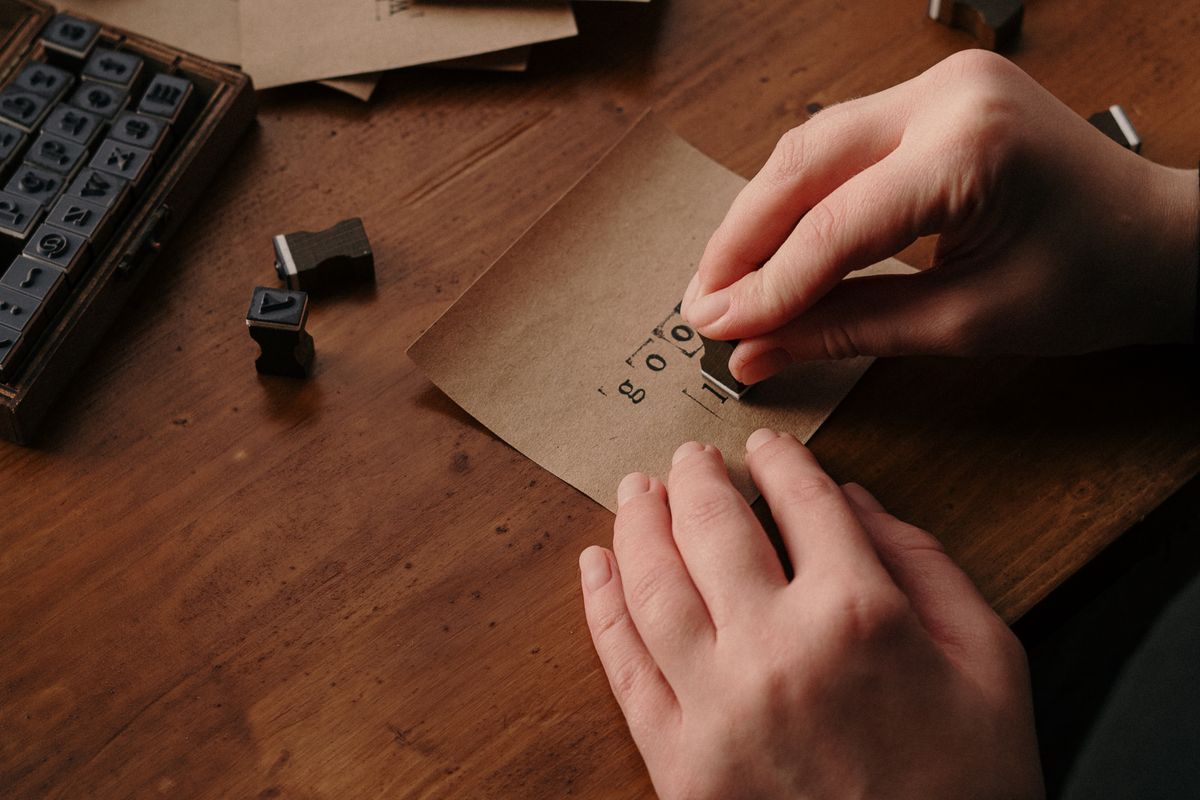
Unggah gambar stempel dan pilih aset yang berhak digunakan oleh anggota.
Atur letak, ukuran, serta opasitas agar nomor, tanggal, dan isi surat tetap terbaca.
Siapkan stempel visual bersama TTD internal, persetujuan, dan pemeriksaan hasil PDF.
Panduan produk
Stempel Digital untuk pekerjaan yang lebih tertata
Temukan jawaban sesuai kebutuhan Anda melalui pilihan topik berikut.
Stempel digital untuk identitas visual dokumen
Gunakan gambar cap yang sudah Anda miliki
Stempel digital DokumenKita membantu menempatkan gambar cap pada dokumen PDF. Anda mengunggah gambar stempel yang telah disiapkan, kemudian menyesuaikan tampilan dan posisinya pada halaman. Fitur ini berguna ketika tim perlu menyiapkan surat administrasi dengan cap usaha yang konsisten tanpa mencetak dokumen hanya untuk membubuhkan tampilan stempel.
Layanan yang dikelola PT Kita Akselerasi Digital ini berfokus pada penempatan stempel visual. Siapkan gambar dari sumber yang berwenang di organisasi Anda dan pastikan nama usaha, alamat, atau informasi lain pada cap masih benar. Sebelum memproses dokumen, tentukan siapa yang boleh menggunakan cap tersebut. Alat penempatan gambar membantu pelaksanaan pekerjaan, sementara kewenangan penggunaan stempel tetap perlu diatur oleh organisasi.
Sesuaikan ukuran dan opacity dengan kebutuhan halaman
Cap yang terlihat baik pada kertas kosong belum tentu nyaman dibaca ketika ditempatkan di atas surat. Perhatikan diameter atau lebar cap, ukuran hurufnya, serta ruang yang tersedia di sekitar tanda tangan dan nama terang. Gunakan ukuran secukupnya agar identitas usaha masih terbaca ketika PDF dibuka pada ukuran normal. Hindari memperbesar gambar beresolusi rendah sampai tepi huruf terlihat pecah.
Opacity awal stempel adalah 70 persen. Nilai ini dapat disesuaikan untuk mengatur seberapa kuat tampilan cap pada halaman. Tinjau hasilnya bersama teks dan elemen lain; angka yang sama dapat terlihat berbeda pada gambar berwarna gelap dan gambar yang sudah pucat. Opacity bukan ukuran keabsahan dokumen atau bukti asal stempel. Pilih berdasarkan keterbacaan dan kebutuhan tampilan surat yang telah disepakati.
Lengkapi alur tanda tangan tanpa menyamakan fungsinya
Stempel perusahaan sering ditempatkan dekat area tanda tangan, tetapi kedua elemen memiliki peran berbeda. Stempel visual menunjukkan identitas pada tampilan dokumen. Tanda tangan internal digunakan dalam alur persetujuan pengguna. Jika surat memerlukan keduanya, periksa nama orang, jabatan, dan identitas organisasi agar saling sesuai sebelum dokumen selesai.
Untuk meminta persetujuan pihak lain, gunakan alur undangan pada halaman Tanda Tangan Digital. Jangan menggantikan persetujuan orang yang berwenang dengan gambar cap yang ditempel sendiri. e-Meterai juga merupakan kebutuhan terpisah: fungsinya berkaitan dengan bea dokumen, bukan cap perusahaan. Integrasi PERURI di DokumenKita masih berstatus segera tersedia. Pastikan setiap elemen dipilih karena diperlukan oleh dokumen, bukan hanya untuk membuat surat tampak lebih resmi.
Gambar stempel yang jelas memudahkan pekerjaan
Periksa informasi pada desain cap
Sebelum mengunggah gambar, baca seluruh teks pada cap. Nama badan usaha sebaiknya sama dengan identitas yang dipakai dalam surat. Periksa singkatan, nomor kontak, alamat, dan ejaan jika informasi tersebut memang menjadi bagian dari desain. Cap lama yang masih menyebut alamat sebelumnya dapat membuat penerima mempertanyakan dokumen meskipun isi surat sudah benar.
Gunakan satu versi desain yang telah disetujui sebagai sumber utama. Jika ada beberapa cabang atau unit usaha, beri nama file yang membedakan masing-masing cap dengan jelas. Hindari menyimpan banyak gambar dengan nama seperti stempel-baru-final-terakhir karena sulit memastikan mana yang boleh digunakan. Mintalah penanggung jawab organisasi menentukan desain yang berlaku, lalu rapikan arsip agar petugas administrasi tidak mengambil versi yang sudah diganti.
Siapkan latar yang mendukung penempatan
Gambar dengan area kosong berlebihan akan menyulitkan penempatan karena batas file tidak sama dengan batas cap yang terlihat. Rapikan gambar menggunakan alat yang Anda kuasai sebelum mengunggah, lalu periksa apakah bentuk lingkaran, garis, dan huruf tetap utuh. Jika membutuhkan latar transparan, siapkan transparansinya pada file sumber; jangan menganggap editor otomatis menghapus semua latar gambar.
Periksa juga sisa bayangan hasil pindai, bercak tinta, dan potongan tepi kertas. Sisa tersebut bisa ikut terlihat pada PDF dan menutupi teks ketika ukuran gambar diperbesar. Gunakan gambar milik organisasi yang berhak Anda gunakan. Mengambil gambar cap dari internet hanya karena bentuknya mirip dapat menimbulkan masalah identitas serta membingungkan pihak yang menerima dokumen.
Uji keterbacaan sebelum memproses surat penting
Gunakan dokumen contoh untuk mencoba ukuran serta opacity. Letakkan cap di area kosong, kemudian periksa pada pembesaran normal dan saat halaman ditampilkan penuh. Perhatikan huruf kecil di pinggir cap, jarak antarbaris, dan garis yang terlalu tipis. Jika teks tidak lagi terbaca, perbaiki gambar sumber atau sesuaikan ukuran, bukan hanya meningkatkan opacity.
Lakukan peninjauan pada perangkat yang berbeda bila tim biasa menerima dokumen lewat ponsel dan komputer. Tujuannya memastikan cap tetap mudah dikenali dalam kebiasaan baca yang nyata. Simpan catatan sederhana tentang gambar yang disetujui dan ukuran yang biasanya sesuai dengan format surat Anda. Catatan ini merupakan panduan kerja tim, bukan batas teknis yang harus sama untuk seluruh jenis dokumen.
Perhatikan latar pada PDF hasil pindai
Dokumen hasil pindai dapat memiliki bayangan, warna kertas yang tidak rata, atau halaman yang sedikit miring. Periksa kondisi itu sebelum menempatkan cap. Jika gambar stempel tampak lebih miring daripada teks di sekitarnya, penyebabnya mungkin berasal dari halaman sumber. Rapikan pindai pada aplikasi yang sesuai agar hasil surat lebih mudah dibaca.
Pada halaman yang sudah memuat cap lama atau bekas tinta, tentukan apakah Anda memang membutuhkan dokumen sumber baru. Jangan menumpuk cap digital untuk menyembunyikan bagian yang membuat isi sulit dipahami. Jika penerima memerlukan naskah yang jelas, siapkan kembali PDF dari sumber yang benar dan proses ulang sesuai persetujuan organisasi. Penempatan gambar membantu melengkapi halaman, sementara kualitas informasi sumber tetap perlu dijaga.
Tempatkan stempel pada PDF yang siap dipakai
Unggah versi final dan periksa halaman
Selesaikan isi dokumen sebelum menempatkan stempel. Periksa nomor surat, nama penerima, judul, tanggal, nominal, dan lampiran. Jika cap menunjukkan perusahaan tertentu, pastikan perusahaan tersebut memang pihak yang menerbitkan atau menyetujui dokumen. Jangan menggunakan cap untuk menutupi informasi yang salah atau membuat draf yang belum disetujui tampak selesai.
PDF yang diunggah dapat berukuran hingga 50 MiB dan terdiri dari maksimal 100 halaman. Pastikan keduanya memenuhi batas layanan. Setelah unggahan terbaca, periksa halaman tujuan serta urutan lampiran. Dokumen dengan banyak halaman sering mempunyai area tanda tangan pada bagian akhir, sehingga pemeriksaan halaman pertama saja belum cukup. Tinjau juga halaman yang orientasinya berbeda agar gambar tidak terletak di luar area yang diinginkan.
Atur cap agar tidak mengganggu isi dokumen
Pilih area yang menyediakan cukup ruang untuk bentuk cap. Tempatkan gambar, sesuaikan ukuran, lalu periksa hubungan posisinya dengan tanda tangan, nama terang, dan jabatan. Jangan menutupi nomor rekening, angka pembayaran, tanggal, atau keterangan lain yang harus dibaca penerima. Jika desain surat terlalu padat, perbaiki tata letak naskah sumber terlebih dahulu agar cap tidak dipaksakan ke ruang sempit.
Mulai dari opacity default 70 persen lalu tinjau hasilnya. Gambar berwarna tebal dapat memerlukan penyesuaian berbeda dari gambar berwarna lembut. Periksa keseluruhan halaman setelah setiap perubahan penting; penempatan yang tampak tepat pada pembesaran tinggi bisa terasa terlalu besar saat halaman dilihat utuh. Pastikan cap hanya muncul di halaman yang memang diperlukan dan tidak tertukar dengan cap organisasi lain.
Unduh hasil dan pertahankan berkas lengkap
Setelah selesai menempatkan stempel, buka PDF hasil untuk memeriksa bentuk gambar dan keterbacaan teks. Periksa juga nama file, jumlah halaman, dan lampiran agar dokumen final dapat dikenali tanpa harus dibuka satu per satu. Simpan berkas masukan sebagai sumber dan hasil sebagai keluaran terpisah. Dengan begitu, perubahan pada dokumen berikutnya dapat dimulai dari sumber yang tepat.
Editor menambahkan elemen overlay pada PDF dan tidak menjanjikan OCR atau penulisan ulang teks asli secara otomatis. Jika substansi surat berubah, perbaiki dari aplikasi pembuatnya lalu proses kembali versi yang benar. Hindari menggabungkan halaman dari beberapa versi secara sembarangan. Saat membagikan hasil, kirim dokumen lengkap yang telah diperiksa, bukan hanya potongan halaman yang memperlihatkan cap.
Atur penggunaan cap sesuai tanggung jawab
Tetapkan siapa yang boleh memakai stempel
Cap perusahaan sebaiknya dikelola seperti aset administrasi lain yang mewakili organisasi. Tentukan orang yang boleh menyiapkan gambar, menempatkannya pada PDF, serta memeriksa dokumen sebelum dikirim. Pembagian peran ini berguna bagi usaha kecil maupun tim yang lebih besar karena mencegah semua orang memakai cap untuk tujuan yang belum disetujui.
Buat daftar penggunaan yang mudah dipahami, misalnya jenis surat yang boleh diproses rutin dan jenis surat yang memerlukan peninjauan pimpinan. Jika petugas hanya menyiapkan dokumen, jelaskan bahwa keputusan persetujuan tetap pada pihak yang berwenang. Simpan gambar sumber dalam lokasi dengan akses sesuai peran. Jangan membagikan file cap ke semua kanal percakapan hanya untuk mempercepat satu pekerjaan yang sifatnya mendesak.
Perbarui cap ketika identitas usaha berubah
Jika nama usaha, alamat, atau susunan identitas pada cap berubah, tentukan kapan gambar baru mulai digunakan. Pisahkan aset lama dari folder kerja agar tidak terpilih secara tidak sengaja. Beri petugas informasi tentang jenis surat yang perlu memakai desain baru dan dokumen mana yang cukup tetap disimpan sebagai arsip historis.
Jangan mengubah cap pada dokumen lama yang sudah selesai hanya untuk menyeragamkan tampilan. Jika sebuah surat perlu diterbitkan ulang karena perubahan identitas, buat versi pengganti yang jelas dan ikuti proses persetujuan organisasi. Catatan tentang alasan penerbitan ulang membantu tim menjawab pertanyaan penerima tanpa mengaburkan riwayat dokumen sebelumnya.
Gunakan contoh kerja yang sesuai konteks
Stempel visual dapat membantu penyiapan surat pengantar, konfirmasi pekerjaan, dokumen administrasi vendor, atau berita acara ketika pihak tujuan menerima format tersebut. Contoh ini tidak berarti semua dokumen harus diberi cap atau seluruh instansi memiliki aturan yang sama. Baca persyaratan penerima sebelum memproses, terutama bila mereka menyediakan format, posisi, atau instruksi pengesahan tertentu.
Untuk pekerjaan berulang, siapkan naskah sumber yang menyisakan ruang cukup bagi cap dan tanda tangan. Petugas kemudian memeriksa data yang berubah pada setiap surat, bukan sekadar menyalin dokumen sebelumnya. Nama penerima, periode pekerjaan, dan nomor referensi perlu ditinjau setiap kali. Konsistensi tampilan akan lebih bermanfaat bila disertai konsistensi isi dan pemilihan pihak yang benar.
Bedakan stempel visual dari meterai dan sertifikasi
Gambar stempel bukan e-Meterai dan tidak membayar bea dokumen. Direktorat Jenderal Pajak menjelaskan bea meterai sebagai pajak atas dokumen dengan objek yang ditentukan. Karena itu, keberadaan cap usaha tidak cukup untuk menyimpulkan apakah kewajiban bea telah dipenuhi. Gunakan panduan DJP pada sumber halaman ini jika perlu memeriksa fungsi meterai.
Stempel visual juga tidak memberikan sertifikat elektronik PSrE atau menjamin keabsahan seluruh isi surat. Jika penerima meminta pengesahan atau tanda tangan dengan persyaratan tertentu, ikuti persyaratan tersebut melalui layanan yang sesuai. Untuk perjanjian, substansi dan kewenangan pihak tetap perlu diperiksa; artikel edukasi DJKN pada daftar sumber membahas syarat perjanjian. Gunakan cap untuk tujuan identitas visual yang jelas dalam alur yang memang Anda kuasai.
Rujukan: Direktorat Jenderal Pajak — Fungsi dan objek Bea Meterai · Komdigi — Penjelasan sertifikat elektronik dan jenis TTE · DJKN — Hal yang perlu dipenuhi dalam perjanjian
Kelola kuota dan periksa dokumen yang dihasilkan
Coba stempel melalui masa trial
Setelah aktivasi email, trial DokumenKita memberikan 5 kuota stempel dan 5 kuota TTD selama 15 hari. Gunakan masa ini untuk mencoba gambar cap, memeriksa hasil opacity, dan memahami penempatan pada PDF. Pilih dokumen contoh agar tim dapat belajar tanpa memakai berkas penting atau mengirim hasil percobaan sebagai surat resmi.
Setelah trial selesai, sisa kuota gratis menjadi nol dan akun tetap aktif. Kuota berbayar tidak ikut hilang karena masa trial berakhir. Catat kapan percobaan dimulai jika Anda ingin menguji alur bersama rekan kerja. Gunakan hasil percobaan untuk menentukan apakah gambar sumber sudah cukup jelas dan apakah format surat memerlukan ruang tambahan bagi elemen yang akan ditempatkan.
Paket gabungan untuk kebutuhan administrasi
Paket Rp50.000 berisi 25 stempel dan 25 TTD. Tinjau kebutuhan kedua jenis kuota sebelum membeli agar pembelian sesuai pekerjaan yang akan dilakukan. Periksa rincian transaksi saat checkout dan simpan catatan pembelian bersama administrasi internal yang diperlukan. Harga paket ini berbeda dari kebutuhan e-Meterai yang merupakan produk tersendiri.
Jika tim menggunakan beberapa format surat, perkirakan pekerjaan berdasarkan dokumen yang benar-benar perlu diproses. Dokumen arsip yang sudah selesai tidak selalu perlu diberi cap lagi. Hindari memproses ulang hanya demi menyamakan tampilan arsip lama dengan format terbaru. Tentukan prioritas pada dokumen yang masih berjalan, lalu pastikan petugas memahami kapan stempel diperlukan dan kapan dokumen cukup diterbitkan dengan format yang sudah disetujui.
Periksa isi, identitas, dan tujuan pemeriksaan
QR checker DokumenKita membantu pemeriksaan dokumen dalam alur layanan. QR tersebut bukan sertifikasi PSrE dan tidak menjadikan gambar cap sebagai sertifikat keaslian perusahaan. Ketika menerima PDF bercap, baca nama organisasi, identitas penandatangan, dan konteks surat. Jangan menganggap semua informasi benar hanya karena ada QR yang dapat dipindai.
Jika ada perbedaan versi atau cap yang tidak sesuai, minta pengirim memberi penjelasan sebelum dokumen dipakai untuk proses berikutnya. Simpan PDF final lengkap beserta referensi komunikasi yang diperlukan. Untuk berkas yang juga memuat e-Meterai, pemeriksaan meterai dilakukan melalui jalur PERURI, terpisah dari QR checker DokumenKita. Pemisahan tujuan pemeriksaan membantu penerima memahami apa yang sudah ditinjau dan apa yang masih perlu dikonfirmasi.
Dari persiapan sampai arsip dokumen
Keputusan yang jelas, berkas yang tertata, dan pemeriksaan hasil membantu tim bekerja dengan acuan yang sama.



Foto utama: Ilustrasi. Foto cottonbro studio / Pexels · Lisensi foto.
Pertanyaan tentang Stempel Digital
Apakah DokumenKita membuat desain stempel otomatis?
Fitur stempel menggunakan gambar yang Anda unggah. Siapkan desain cap yang benar dan berwenang digunakan, lalu atur ukuran, posisi, serta opacity pada PDF. Jangan mengandalkan penghapusan latar atau pembuatan desain otomatis yang tidak dinyatakan tersedia.
Berapa opacity awal stempel?
Opacity awalnya 70 persen dan dapat disesuaikan. Periksa hasil pada ukuran halaman normal, terutama bila cap berada dekat teks atau tanda tangan. Pilih tampilan yang menjaga identitas cap dan isi surat tetap terbaca.
Apakah gambar stempel sama dengan e-Meterai?
Berbeda. Stempel adalah elemen visual, sedangkan e-Meterai digunakan untuk pembayaran bea dokumen sesuai ketentuan. Gambar cap tidak menggantikan meterai. Integrasi e-Meterai DokumenKita masih menunggu aktivasi PERURI dan belum membuka pembelian.
Apakah stempel membuktikan kewenangan perusahaan?
Gambar stempel sendiri tidak membuktikan kewenangan orang yang menerbitkan atau menyetujui surat. Tetapkan peran internal, periksa identitas organisasi, dan ikuti syarat penerima. Untuk dokumen penting, tinjau juga isi dan kewenangan penandatangannya.
File apa yang diproses dan berapa batasnya?
Dokumen diproses dalam format PDF dengan batas 50 MiB dan 100 halaman. Editor menambahkan elemen overlay. Jika isi asli perlu diperbaiki, lakukan koreksi pada aplikasi sumber sebelum mengunggah versi final untuk diberi stempel.
Bagaimana jika gambar cap menutupi teks?
Sesuaikan posisi, ukuran, dan opacity. Jika surat terlalu padat, perbaiki tata letak naskah sumber agar tersedia ruang yang cukup. Periksa seluruh halaman dan hindari menutupi tanggal, nominal, nama, serta keterangan penting lainnya.
Berapa harga kuota stempel?
Paket gabungan seharga Rp50.000 menyediakan 25 kuota stempel dan 25 kuota TTD. Trial setelah aktivasi email menyediakan 5 stempel dan 5 TTD selama 15 hari. Tinjau rincian pesanan saat checkout sebelum membeli.
Apakah akun dan kuota berbayar hilang setelah trial?
Akun tetap aktif setelah trial berakhir. Sisa kuota gratis menjadi nol, sementara kuota berbayar tetap tersedia. Simpan PDF final dan gunakan kuota berikutnya berdasarkan pekerjaan yang memang membutuhkan pemrosesan dokumen.
- Direktorat Jenderal Pajak — Fungsi dan objek Bea Meterai
- Komdigi — Penjelasan sertifikat elektronik dan jenis TTE
- DJKN — Hal yang perlu dipenuhi dalam perjanjian
Panduan diperbarui 3 November 2026. Persyaratan penerima dan ketentuan yang berlaku tetap menjadi acuan penggunaan dokumen.
Mulai dari dokumen pertama Anda.
Buat akun, aktifkan email, dan gunakan trial untuk mencoba alur dokumen tim.